
Menü „Erstellen" unter PARTdataManager
1. Ausrichtung definieren und verändern
2. Einfüge-Punkt und Ausrichtung
a.
Laden von
Formelement/Teil/Baugruppe
ohne
„Positionieren“
b.
Laden von
Formelement/Teil/Baugruppe mit „Positionieren“
c.
Lineares „Positionieren“ von
Formelement/Teil/Baugruppe
d. Radiales „Positionieren“ von
Formelement/Teile/Baugruppe
e.
Kopieren von
Formelementen oder Teilen
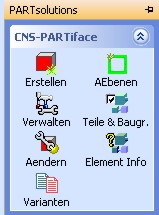
Aufstart von Menü "Erstellen" unter PARTdataManager:
1.

2. 
oder
Hauptmenü:
1.
 2.
2.  3.
3.
a.
Laden von
Formelement/Teil/Baugruppe
ohne
"Positionieren"
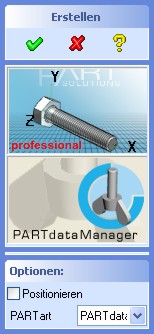 Beim
Aufrufen des Hauptmenüs ist grundsätzlich unter „PARTart“ die Option "PART-dada-Manager"
eingestellt.
Beim
Aufrufen des Hauptmenüs ist grundsätzlich unter „PARTart“ die Option "PART-dada-Manager"
eingestellt.
Keine Markierung des Auswahlfeldes „Positionieren“ bedeutet, dass die Teile
bzw. Baugruppen aus PARTsolutions auf dem 0,0,0-Punkt von OneSpace Designer
Modeling
aus PARTsolutions geladen werden.
Vorgehensweise:
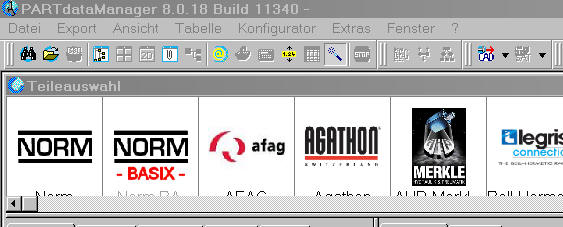
Nachdem Sie den Button  betätigen, öffnet
sich das Fenster von PARTsolutions. Die Bedienung von PARTsolutions
entnehmen Sie bitte unter:
betätigen, öffnet
sich das Fenster von PARTsolutions. Die Bedienung von PARTsolutions
entnehmen Sie bitte unter:
„Start-Programme–CADENAS–Online Help–PARTsolutions”.
Nach Auswahl des gewünschten Teils oder Baugruppe übertragen Sie mit dem
Übergabebutton  Ihre Modelle
nach OneSpace Designer Modeling. Die Plazierung der übertragenen Modelle erfolgt auf dem
0,0,0-Punkt von OneSpace Designer Modeling.
Ihre Modelle
nach OneSpace Designer Modeling. Die Plazierung der übertragenen Modelle erfolgt auf dem
0,0,0-Punkt von OneSpace Designer Modeling.
Die aus PARTsolutions geladenen
Teile/Baugruppen sind gegen Verändern gesperrt. Die Aufhebung der Sperre
soll ausschließlich durch das Kopieren der
gesperrten Teile/Baugruppen erfolgen.
b. Laden von
Formelement/Teil/Baugruppe mit „Positionieren“
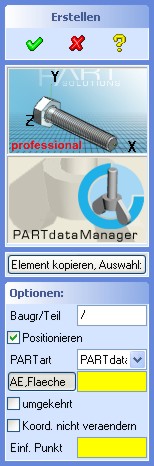 Die Markierung des
Auswahlfeldes „Positionieren“ gibt zusätzliche Optionen frei. In
dieser Einstellung können Objekte auf einem bestimmten Punkt plaziert werden.
Einbauwinkel und die Baugruppenzugehörigkeit kann ebenfalls vorausbestimmt
werden.
Die Markierung des
Auswahlfeldes „Positionieren“ gibt zusätzliche Optionen frei. In
dieser Einstellung können Objekte auf einem bestimmten Punkt plaziert werden.
Einbauwinkel und die Baugruppenzugehörigkeit kann ebenfalls vorausbestimmt
werden.
Vorgehensweise:
Mit „Baugr/Teil“ bestimmen Sie, ob ein Formelement/Teil/Baugruppe organisatorisch unter
einer bestimmten Baugruppe/Teil geladen wird. Standardmäßig ist „/“ gesetzt, d.h.
das Teil wird organisatorisch unter die „Root“ gesetzt.
Das Auswahlfeld „Positionieren“ muß gesetzt sein.
„PARTart“ muß auf „PARTdata“ zeigen.
Mit „AE,Flaeche“ bestimmen Sie die Richtung für die Plazierung. Klicken Sie
nun eine Fläche auf dem Teil oder den Rand einer beliebigen Arbeitsebene an. Das Auswahlfeld „UMGEKEHRT“ ändert
die vorgegebene Richtung um 180 Grad. Wenn Sie weitere Punkte auf der
selektierten Oberfläche setzen, entsprechen diese immer einen Einfügepunkt
in Verbindung mit der vorgegebenen Richtung. Sie können durch nochmalige
Auswahl von „AE,Flaeche“ den Einfügepunkt auch auf eine
weitere Fläche plazieren und wieder Punkte auf die neue selektierte Oberfläche setzen.
Dieser Vorgang kann beliebig oft wiederholt werden, sogar
Teileübergreifend.
Abschließend betätigen Sie den Button . Es öffnet sich das
Fenster von PARTsolutions. Die Bedienung von PARTsolutions entnehmen Sie
bitte unter:
„Start => Programme => CADENAS => Online Help => PARTsolutions”.
Nach Auswahl des gewünschten Teils oder Baugruppe in PARTsolutions
übertragen Sie mit dem Übergabebutton
Ihre Modelle aus PARTsolutions. Die
Plazierung der übertragenen Objekte erfolgt gemäß Ihren vorher
gemachten Angaben. Beim Laden eines Objektes ermittelt das
Programm, ob die ausgewählten Teile schon im Fenster von OneSpace Designer
Modeling
vorliegen. Ist dies der Fall, wird das erkannte Teil als „Exemplar“
automatisch auf die gewählte Position geladen. Wird kein gleiches Teil
gefunden, wird das Teil von PARTiface erzeugt und plaziert.
Die aus PARTsolutions geladenen Teile/Baugruppen sind gegen Verändern
gesperrt. Die Aufhebung der Sperre soll ausschließlich durch kopieren
der gesperrten Teile/Baugruppen erfolgen.
c.
Lineares „Positionieren“ von
Formelement/Teil/Baugruppe
Mit der Option „Pos.linear“ haben Sie die Möglichkeit,
Objekte in einer bzw. zwei Richtungen unter
Einbeziehung von Winkelangaben zu positionieren.
Objekte können auf die Arbeitsebene platziert werden. Dazu wird der Grüne
Außenbereich der Arbeitsebene angeklickt. Danach werden die
Platzierungspunkte festgelegt.
Vorgehensweise bei Platzierungen auf Objekten:
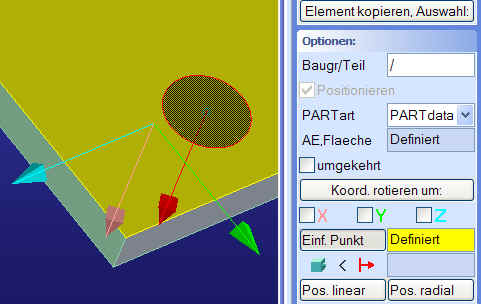 Sie haben die wie oben beschrieben die Plazierungsfläche, sowie den ersten
Plazierungspunkt festgelegt. Erst danach erscheinen im Menü die zwei weiteren Buttons.
„Pos. linear“ und „Pos. radial“.
Wenn Sie „Pos. linear“ anklicken, bekommen Sie nachfolgendes Menü:
Sie haben die wie oben beschrieben die Plazierungsfläche, sowie den ersten
Plazierungspunkt festgelegt. Erst danach erscheinen im Menü die zwei weiteren Buttons.
„Pos. linear“ und „Pos. radial“.
Wenn Sie „Pos. linear“ anklicken, bekommen Sie nachfolgendes Menü:
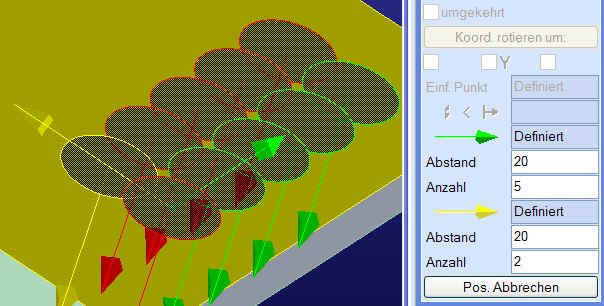
Der grüne Vektor (Bild oben) gibt die X-Richtung und der gelbe Vektor die Y-Richtung der zu plazierenden Objekte an. Im Bild (links) steht die erste Paarung (Abstand/Anzahl) für die X-Richtung und die zweite Paarung (Abstand/Anzahl) für die Y-Richtung. Wenn Sie nur die X-Richtung z.Bsp. durch Abstand 20 und Anzahl 2 ergänzen, bekommen Sie 2 Objekte in X-Richtung mit Abstand 20 geladen. Die Y-Richtung bleibt davon unberührt. Sie können selbstverständlich die X- und Y- Richtung mit Werten belegen. Wird der Button „Richtung“ nicht benutzt, werden die Defaultrichtung übernommen. Durch anklicken des Buttons "Richtung" können für die X- und Y- Richtungswinkel definiert werden.
Abschließend betätigen Sie den Button . Es öffnet sich
das Fenster von PARTsolutions. Nach Auswahl des gewünschten Formelements, Teil oder
Baugruppe in PARTsolutions übertragen Sie mit dem Übergabebutton Ihre
Modelle aus PARTsolutions. Die Plazierung der
übertragenen Formelemente/Teile/Baugruppen erfolgt gemäß Ihren vorher gemachten Angaben.
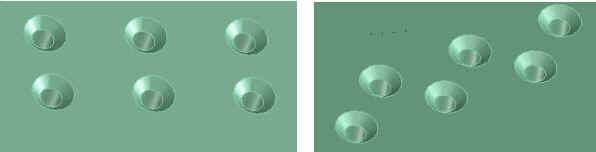
Das Ergebnis würde so aussehen, oder durch die Veränderung von
„Richtung“ kann auch das folgende Muster erzeugt
werden. auch an andere Orte plazieren.
Von der letzten Plazierung werden jeweils Winkel,
Abstand und Anzahl jeder Achse in einen Zwischenspeicher geschrieben. Beim
nächsten Aufruf von „Pos linear“ werden diese Daten defaultmäßig
vorbelegt. Dadurch kann man festgelegte Muster auf schnelle Weise in anderen
Orten wieder verwenden.
d. Radiales „Positionieren“ von
Formelement/Teile/Baugruppe
Mit der Option „Pos.radial“ haben Sie die
Möglichkeit, Objekte radial unter
Einbeziehung von Winkelangaben zu positionieren.
 Vorgehensweise:
Sie haben die Plazierungsfläche, sowie den ersten
Plazierungspunkt festgelegt. Danach erscheinen im Menü zwei weitere Buttons.
wie „Pos. linear“ und „Pos. radial“.
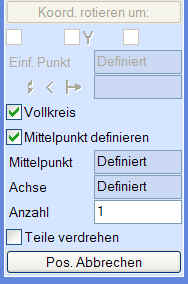
Wenn Sie „Pos. radial“ anklicken, bekommen Sie
nebenstehendes Menü:
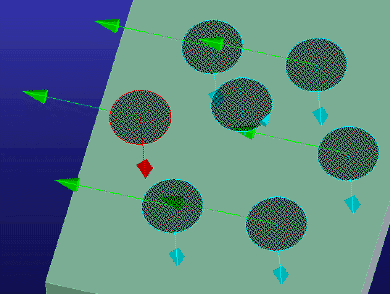 Picken Sie auf der ausgewählten Fläche den Mittelpunkt an.
Legen Sie die Achse fest.
Geben Sie die Anzahl der Objekte an.
 Abschließend betätigen Sie den Button . Es öffnet sich
das Fenster von PARTsolutions. Nach Auswahl des gewünschten Teils oder
Baugruppe in PARTsolutions übertragen Sie mit dem Übergabebutton Ihre
Modelle aus PARTsolutions. Die Platzierung der
übertragenen Objekte erfolgt gemäß Ihren vorher gemachten Angaben.
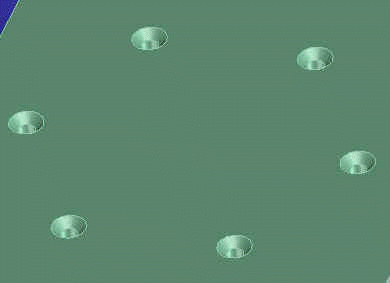
Das Ergebnis würde so aussehen:
Abschließend betätigen Sie den Button . Es öffnet sich
das Fenster von PARTsolutions. Nach Auswahl des gewünschten Teils oder
Baugruppe in PARTsolutions übertragen Sie mit dem Übergabebutton Ihre
Modelle aus PARTsolutions. Die Platzierung der
übertragenen Objekte erfolgt gemäß Ihren vorher gemachten Angaben.
Das Ergebnis würde so aussehen:
 Wenn Sie das Kontrollkästchen "Teile verdrehen"
aktivieren, bekommen Sie folgendes Ergebnis:
Wenn Sie das Kontrollkästchen "Teile verdrehen"
aktivieren, bekommen Sie folgendes Ergebnis:
 In der Option "Teile verdrehen" werden
die 6 Plazierungen zum Mittelpunkt ausgerichtet.
In der Option "Teile verdrehen" werden
die 6 Plazierungen zum Mittelpunkt ausgerichtet.
Bei Deaktivierung des Buttons "Vollkreis" können Sie n-Objekte über einen definierten Winkel anordnen.
e.
Kopieren von
Formelementen oder Teilen
Kopieren von Formelementen
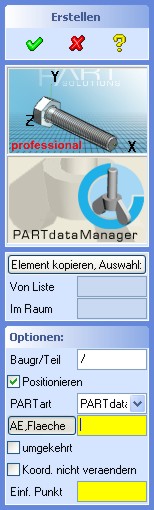 Die
Option „Positionieren“
muß gesetzt werden.
Die
Option „Positionieren“
muß gesetzt werden.
Im Hauptmenü von PARTdataManager sehen Sie direkt unter dem Bild den Button
"Element kopieren, Auswahl". Wird dieser Button gedrückt, erscheinen
die Optionen "Von Liste" und "Im Raum".
Der Kopiervorgang von einem Formelement funktioniert folgendermaßen:
Den Button "Element kopieren, Auswahl" drücken. Es erscheinen die Optionen "Von Liste" und "Im Raum". Bei Formelementen ist nur die Option "Im Raum" möglich.
Wenn "Im Raum" ausgewählt wurde, kann das Formelement im Raum durch antippen markiert werden. Eine andere Möglichkeit ist die Selektion des Formelementes direkt im Strukturbaum vom OneSpace Designer Modeling.
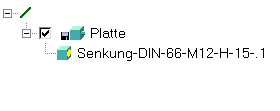
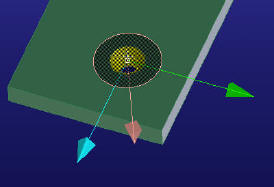
Die Option „IN BAUGR.“ hat bei Formelementen keine Auswirkung. Das
Formelement wird organisatorisch immer dem betreffenden Teil zugeordnet.
Mit „AE,Flaeche“ bestimmen Sie die Richtung für die Plazierung. Klicken Sie
nun eine Fläche auf dem Teil an. Das Auswahlfeld „UMGEKEHRT“ ändert
die vorgegebene Richtung um 180 Grad. Wenn Sie weitere Punkte auf der
selektierten Oberfläche setzen, entsprechen diese immer einen Einfügepunkt
in Verbindung mit der vorgegebenen Richtung. Sie können durch nochmalige
Auswahl von „AE,Flaeche“ den Einfügepunkt auch auf eine
weitere Fläche plazieren und wieder Punkte auf die neue selektierte Oberfläche setzen.
Dieser Vorgang kann beliebig oft wiederholt werden, sogar
Teileübergreifend.
Abschließend betätigen Sie den Button .
Das Formelement ist kopiert.

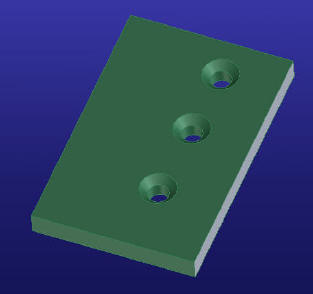
Kopieren von Teilen
Das Auswahlfeld „Positionieren“
muß gesetzt werden.
Im Hauptmenü von PARTdataManager sehen Sie direkt unter dem Bild den Button
"Element kopieren, Auswahl". Wird dieser Button gedrückt, erscheinen
die Optionen "Von Liste" und "Im Raum".
Der Kopiervorgang von einem Teil funktioniert folgendermaßen:
Den Button "Element kopieren, Auswahl" drücken. Es erscheinen die Optionen "Von Liste" und "Im Raum". Bei dem Kopieren von Teilen sind die Optionen "Im Raum" und "Von Liste" möglich.
Wenn "Im Raum" ausgewählt wurde, kann das Teil im Raum durch antippen markiert werden.
 Eine andere Möglichkeit ist die Selektion des Teils direkt im Strukturbaum
vom OneSpace Designer Modeling.
Eine andere Möglichkeit ist die Selektion des Teils direkt im Strukturbaum
vom OneSpace Designer Modeling.
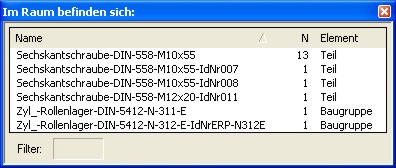 Wenn "Von Liste"
ausgewählt wurde, öffnet sich eine Liste von allen verwendeten Normteilen der
Konstruktion. Das zu kopierende Teils kann ausgewählt werden.
Wenn "Von Liste"
ausgewählt wurde, öffnet sich eine Liste von allen verwendeten Normteilen der
Konstruktion. Das zu kopierende Teils kann ausgewählt werden.
Die Option „IN BAUGR.“ kann gesetzt werden. Sie bestimmt, welcher
Baugruppe das kopierte Teil zugeordnet wird.
Mit „AE,Flaeche“ bestimmen Sie die Richtung für die Plazierung. Klicken Sie
nun eine Fläche auf dem Teil an. Das Auswahlfeld „UMGEKEHRT“ ändert
die vorgegebene Richtung um 180 Grad. Wenn Sie weitere Punkte auf der
selektierten Oberfläche setzen, entsprechen diese immer einen Einfügepunkt
in Verbindung mit der vorgegebenen Richtung. Sie können durch nochmalige
Auswahl von „AE,Flaeche“ den Einfügepunkt auch auf eine
weitere Fläche plazieren und wieder Punkte auf die neue selektierte Oberfläche setzen.
Dieser Vorgang kann beliebig oft wiederholt werden, sogar
Teileübergreifend.
Abschließend betätigen Sie den Button .
Das Teil ist gemäß Ihren Vorgaben kopiert.
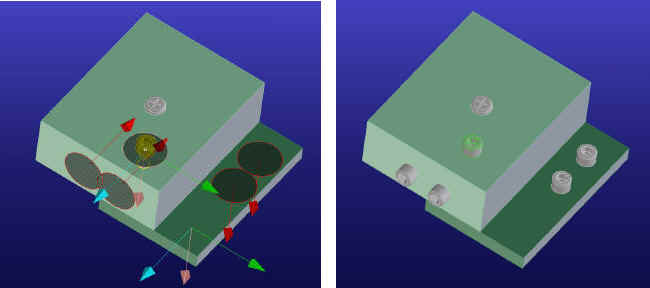
OneSpace Designer Modeling und PARTsolutions sind Produkte von
CoCreate, bzw. CADENAS.