
Menü "Erstellen
unter PARTconnection
1. Ausrichtung definieren und verändern
2. Einfüge-Punkt und Ausrichtung
a. Automatisches Laden von Schraubenverbindungen
b. Laden von Schraubenverbindungenfür 2 oder n-Platten
c. Lineares „Positionieren“ von Schraubenverbindungen
d. Radiales „Positionieren“ von Schraubenverbindungen
Mit PARTconnection können Sie
sehr schnell komplette Schraubenverbindungen durch zwei oder n-Platten erzeugen.
1.

2.
 3.
3.
 4.
4.
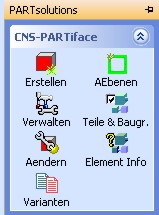
a. Automatisches Laden
von Schraubenverbindungen
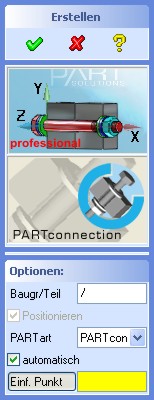 Vorgehensweise:
Im
PARTiface - Menü "Erstellen" muß "PARTart" auf „PARTconnections“
vorgewählt werden. Die Option "automatisch" ist vorbelegt.
Mit „IN BAUGR.“ bestimmen Sie, ob ein Teil organisatorisch unter
einer bestimmten Baugruppe geladen wird. Standardmäßig ist „/“ gesetzt, d.h.
das Teil wird organisatorisch unter die „Root“ gesetzt.
Mit „Einf. Punkt“ bestimmen Sie die Richtung für die Plazierung.
Klicken Sie den Einfügepunkt für die Schraubenverbindung an.
Dieser Vorgang kann beliebig oft wiederholt werden, sogar
Teileübergreifend.
Bedingung:
Es müssen immer 2 anliegende Platten vorhanden sein.
Abschließend betätigen Sie den Button
 . Es öffnet sich das
Fenster von PARTconnection. Die Bedienung von PARTconnection entnehmen Sie
bitte unter:
. Es öffnet sich das
Fenster von PARTconnection. Die Bedienung von PARTconnection entnehmen Sie
bitte unter:
„Start -
Programme – CADENAS – Online Help – PARTsolutions”.
Nach Auswahl der gewünschten
Schraubenverbindung in PARTconnection
übertragen Sie mit dem Übergabebutton
 Ihre Modelle aus PARTsolutions. Die
Plazierung der übertragenen Schraubenverbindungen erfolgt gemäß Ihren vorher
gemachten Angaben. Beim Laden eines Objektes ermittelt das
Programm, ob die ausgewählten Teile schon im Fenster von OneSpace Designer
vorliegen. Ist dies der Fall, wird das erkannte Teil als „Exemplar“
automatisch auf die gewählte Position geladen. Wird kein gleiches Teil
gefunden, wird das Teil von PART-add-ONCE erzeugt und plaziert.
Ihre Modelle aus PARTsolutions. Die
Plazierung der übertragenen Schraubenverbindungen erfolgt gemäß Ihren vorher
gemachten Angaben. Beim Laden eines Objektes ermittelt das
Programm, ob die ausgewählten Teile schon im Fenster von OneSpace Designer
vorliegen. Ist dies der Fall, wird das erkannte Teil als „Exemplar“
automatisch auf die gewählte Position geladen. Wird kein gleiches Teil
gefunden, wird das Teil von PART-add-ONCE erzeugt und plaziert.
Die aus PARTsolution geladenen Schraubenverbindungen sind gegen Verändern
gesperrt. Die Aufhebung der Sperre soll ausschließlich durch das Kopieren
der gesperrten Teile/Baugruppen erfolgen.
b. Laden von
Schraubenverbindungen für 2 oder n-Platten
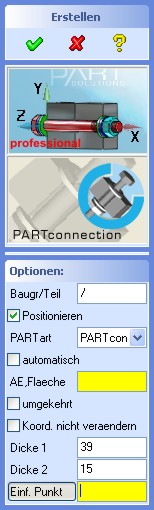 Vorgehensweise:
Im
PARTiface - Menü "Erstellen" muß "PARTart" auf „PARTconnect“
vorgewählt werden. Der Haken bei "automatisch" muss entfernt werden.
Mit „IN BAUGR.“ bestimmen Sie, ob ein Teil organisatorisch unter
einer bestimmten Baugruppe geladen wird. Standardmäßig ist „/“ gesetzt, d.h.
das Teil wird organisatorisch unter die „Root“ gesetzt.
Mit "AE-Fläche" bestimmen Sie die Eintrittsfläche und Richtung der
Schraubenverbindung.
Geben Sie unter "Dicke 1" die Dicke der ersten Platte an. Geben Sie unter "Dicke 2" die Gesamtdicke der weiteren Platten an.
Sollte die weiteren Platte nicht direkt an die Erste anliegen, dann ist als Gesamtdicke die Plattendicke aller weiteren Platten plus der Zwischenraum anzugeben.
Hinweis: Verwenden Sie dazu das Messmodul von OneSpace Designer inkl. Übergabe der Messwerte.
Mit „Einf. Punkt“ bestimmen Sie die Richtung für die Plazierung.
Klicken Sie den Einfügepunkt für die erste Schraubenverbindung
an.
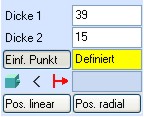
Dann
wird ein weiteres Eingabefeld
 sichtbar. Klicken Sie auf
und picken Sie die zweite Platte an. Das System wechselt den Button
auf
sichtbar. Klicken Sie auf
und picken Sie die zweite Platte an. Das System wechselt den Button
auf
 . Bei mehr als zwei
Platten klicken Sie abermals auf
und danach die
dritte Platte an usw.
. Bei mehr als zwei
Platten klicken Sie abermals auf
und danach die
dritte Platte an usw.
Hinweis: Durch den Vorgang
bzw.
wird in PARTsolution
der notwendige Negativkörper für die Durchgangsbohrung erzeugt. Ohne dem
Vorgang
bzw.
werden die Platten 2 und weitere nicht gebohrt!
Nachdem der Vorgang
bzw.
abgeschlossen wurde, können
durch anpicken weitere Plazierungspunkte für Schraubenverbindungen
festgelegt werden.
Abschließend betätigen Sie den Button
. Es öffnet sich das
Fenster von PARTconnection. Die Bedienung von PARTconnection entnehmen Sie
bitte unter:
„Start => Programme => CADENAS => Online Help => PARTsolutions”.
Nach Auswahl der gewünschten
Schraubenverbindung in PARTconnection
übertragen Sie mit dem Übergabebutton
Ihre Modelle aus PARTsolutions. Die
Plazierung der übertragenen Schraubenverbindungen erfolgt gemäß Ihren vorher
gemachten Angaben. Beim Laden eines Objektes ermittelt das
Programm, ob die ausgewählten Teile schon im Fenster von OneSpace Designer
vorliegen. Ist dies der Fall, wird das erkannte Teil als „Exemplar“
automatisch auf die gewählte Position geladen. Wird kein gleiches Teil
gefunden, wird das Teil von PART-add-ONCE erzeugt und plaziert.
Die aus PARTsolution geladenen Schraubenverbindungen sind gegen Verändern
gesperrt. Die Aufhebung der Sperre soll ausschließlich durch kopieren
der gesperrten Teile/Baugruppen erfolgen.
c.
Lineares „Positionieren“ von
Schraubenverbindungen
 Mit der Option „Pos.linear“ haben Sie die Möglichkeit,
Objekte in einer bzw. zwei Richtungen unter
Einbeziehung von Winkelangaben zu positionieren.
Mit der Option „Pos.linear“ haben Sie die Möglichkeit,
Objekte in einer bzw. zwei Richtungen unter
Einbeziehung von Winkelangaben zu positionieren.
Vorgehensweise:
Sie haben die wie oben beschrieben die Plazierungsfläche, sowie den ersten
Plazierungspunkt und
bzw.
festgelegt. Danach erscheinen im Menü zwei weitere Buttons.
wie „Pos. linear“ und „Pos. radial“.
Wenn Sie „Pos. linear“ anklicken, bekommen Sie folgendes Menü:
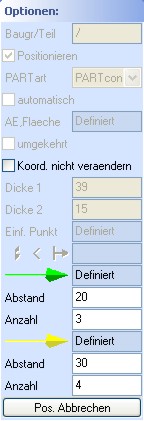 Der
grüne Vektor (Bild oben) gibt die
X-Richtung, und der gelbe
Vektor die
Y-Richtung der zu plazierenden Objekte an. Im Bild (links) steht die
erste Paarung (Abstand/Anzahl) für die X-Richtung und die
zweite Paarung (Abstand/Anzahl) für die Y-Richtung. Wenn Sie nur die
X-Richtung z.Bsp. durch Abstand 30 und Anzahl
3 ergänzen, bekommen Sie 3
Objekte in X-Richtung mit Abstand 30 geladen. Die Y-Richtung bleibt davon
unberührt. Sie können selbstverständlich die X- und Y- Richtung mit Werten belegen.
Wird der Button „Richtung“ nicht benutzt, werden die
Defaultrichtung übernommen. Durch anklicken des Buttons "Richtung"
können für die X- und Y- Richtungswinkel frei definiert werden.
Der
grüne Vektor (Bild oben) gibt die
X-Richtung, und der gelbe
Vektor die
Y-Richtung der zu plazierenden Objekte an. Im Bild (links) steht die
erste Paarung (Abstand/Anzahl) für die X-Richtung und die
zweite Paarung (Abstand/Anzahl) für die Y-Richtung. Wenn Sie nur die
X-Richtung z.Bsp. durch Abstand 30 und Anzahl
3 ergänzen, bekommen Sie 3
Objekte in X-Richtung mit Abstand 30 geladen. Die Y-Richtung bleibt davon
unberührt. Sie können selbstverständlich die X- und Y- Richtung mit Werten belegen.
Wird der Button „Richtung“ nicht benutzt, werden die
Defaultrichtung übernommen. Durch anklicken des Buttons "Richtung"
können für die X- und Y- Richtungswinkel frei definiert werden.
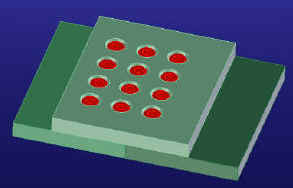 Abschließend betätigen Sie den Button
. Es öffnet sich
das Fenster von PARTsolutions. Nach Auswahl des gewünschten Teils oder
Baugruppe in PARTsolutions übertragen Sie mit dem Übergabebutton Ihre
Modelle aus PARTsolutions. Die Plazierung der
übertragenen Schraubenverbindungen erfolgt gemäß Ihren vorher gemachten Angaben.
Das Ergebnis würde ist im nachfolgenden Bild
dargestellt.
Abschließend betätigen Sie den Button
. Es öffnet sich
das Fenster von PARTsolutions. Nach Auswahl des gewünschten Teils oder
Baugruppe in PARTsolutions übertragen Sie mit dem Übergabebutton Ihre
Modelle aus PARTsolutions. Die Plazierung der
übertragenen Schraubenverbindungen erfolgt gemäß Ihren vorher gemachten Angaben.
Das Ergebnis würde ist im nachfolgenden Bild
dargestellt.
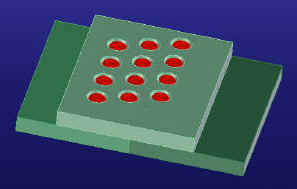 Durch die Veränderung von
„Richtung“ kann auch das folgende Muster erzeugt
werden.
Von der letzten Plazierung werden jeweils Winkel,
Abstand und Anzahl jeder Achse in einen Zwischenspeicher geschrieben. Beim
nächsten Aufruf von „Pos linear“ werden diese Daten defaultmäßig
vorbelegt. Dadurch kann man festgelegte Muster auf schnelle Weise in anderen
Orten wieder verwenden.
Durch die Veränderung von
„Richtung“ kann auch das folgende Muster erzeugt
werden.
Von der letzten Plazierung werden jeweils Winkel,
Abstand und Anzahl jeder Achse in einen Zwischenspeicher geschrieben. Beim
nächsten Aufruf von „Pos linear“ werden diese Daten defaultmäßig
vorbelegt. Dadurch kann man festgelegte Muster auf schnelle Weise in anderen
Orten wieder verwenden.
d. Radiales „Positionieren“ von
Schraubenverbindungen
Mit der Option „Pos.radial“ haben Sie die
Möglichkeit, Objekte radial unter
Einbeziehung von Winkelangaben zu positionieren.
Vorgehensweise:
Sie haben den ersten Plazierungspunkt und
bzw.
festgelegt. Danach erscheinen im Menü zwei weitere Buttons.
wie „Pos. linear“ und „Pos. radial“.
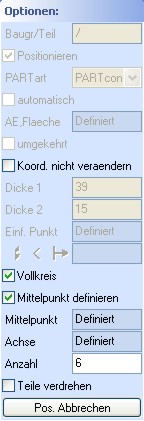
Wenn Sie „Pos. radial“ anklicken, bekommen Sie
nebenstehendes Menü:
Vorgehensweise:
Das Auswahlfeld "Vollkreis" ist defaultmäßig aktiviert. Die
Schraubenverbindungen werden über 360 Grad gleichmäßig verteilt.
Picken Sie auf der ausgewählten Fläche den Mittelpunkt an.
Legen Sie die Achse fest.
Geben Sie die Anzahl der Objekte an.
 Abschließend betätigen Sie den Button
. Es öffnet sich
das Fenster von PARTsolutions. Nach Auswahl des gewünschten Teils oder
Baugruppe in PARTsolutions übertragen Sie mit dem Übergabebutton Ihre
Modelle aus PARTsolutions. Die Platzierung der
übertragenen Objekte erfolgt gemäß Ihren vorher gemachten Angaben.
Das Ergebnis würde so aussehen:
Abschließend betätigen Sie den Button
. Es öffnet sich
das Fenster von PARTsolutions. Nach Auswahl des gewünschten Teils oder
Baugruppe in PARTsolutions übertragen Sie mit dem Übergabebutton Ihre
Modelle aus PARTsolutions. Die Platzierung der
übertragenen Objekte erfolgt gemäß Ihren vorher gemachten Angaben.
Das Ergebnis würde so aussehen:
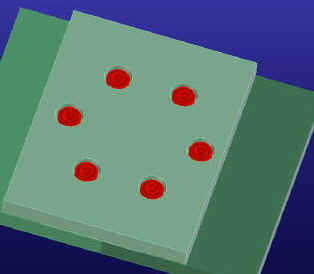 Wird das Kontrollkästchen "Teile verdrehen" aktiviert, so
ist die Plazierung der Schraubenverbindung (z.Bsp. bei Sechskantmuttern) zum
Mittelpunkt gerichtet.
Wird das Kontrollkästchen "Teile verdrehen" aktiviert, so
ist die Plazierung der Schraubenverbindung (z.Bsp. bei Sechskantmuttern) zum
Mittelpunkt gerichtet.
Von der letzten Plazierung werden jeweils Durchmesser und Anzahl in einen Zwischenspeicher geschrieben. Beim nächsten Aufruf von „Pos radial“ werden diese Daten defaultmäßig vorbelegt. Dadurch kann man festgelegte Muster auf schnelle Weise in anderen Orten wieder verwenden.
Bei Deaktivierung des Buttons "Vollkreis" können Sie
n-Schraubenverbindungen über einen definierten Winkel anordnen.
OneSpace Designer und PARTsolutions sind Produkte von CoCreate,
bzw. CADENAS.