|
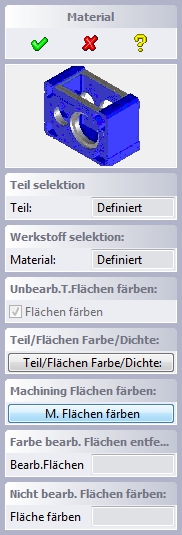
Mittels diese Moduls werden Teilen Werkstoffeigenschaften, wie Farbe und Dichte, hinzugefügt. Die Farbe kann als Teilfarbe oder Teilfarbe und Flächenfarbe definiert werden. Lakierte oder spannend bearbeiteten Flächen sowie Flächen von Features und Gewinden können gesondert und unterschiedlich dargestellt werden. Alle in der Dokumentation dargestellten Inhalte sind nur Beispiele die mit diesem Modul ausgeliefert werden. 1. Dialog und Symbolleiste 2. Beispiel: Setzen der Eigenschaften eine Gußteils 2.1. Teil selektieren 2.2. Eigenschaften wählen 2.3. Teil-, Flächen-Farbe und Dichte setzen 2.4. Farbe der spannend bearbeiteten Fläche setzen 2.5. Ergebnis 2.6. Farbe der nicht spannend bearbeiteten Flächen setzen 2.7. Machining Features Farbe korrigieren 3. Eigenschaftstabelle
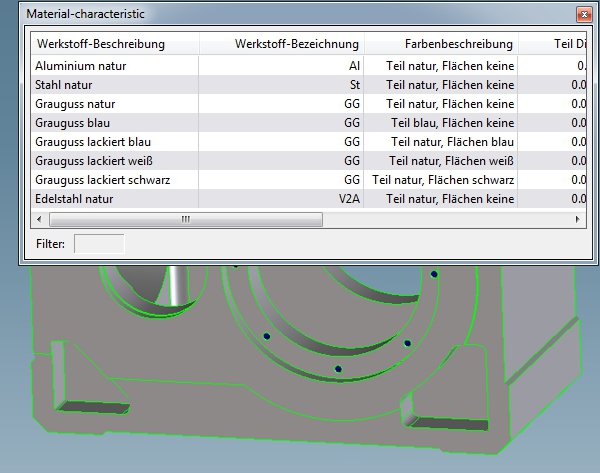
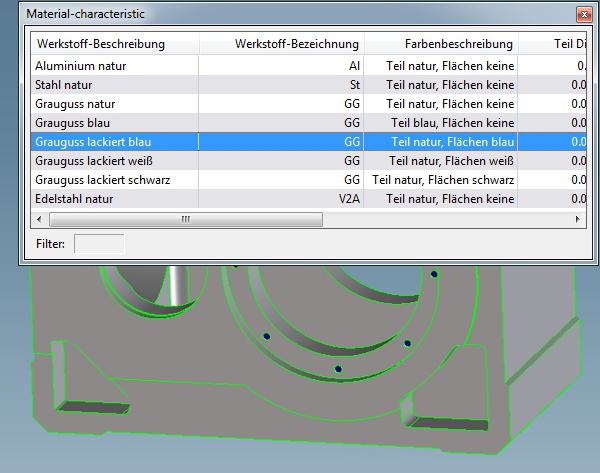
Zeile mit einfachen Mausklick markieren, danach mit Mausdoppelklick übernehmen
Nach dem Betätigen des Buttons
Sobald in der Konfiguration eingestellt, werden auch "Machining" wie sonstige Flächen sowie Gewindeflächen anders gefärbt.
Jetzt können mittels des Buttons
Die Farbe jeder selektierten Fläche wird sofort entfernt.
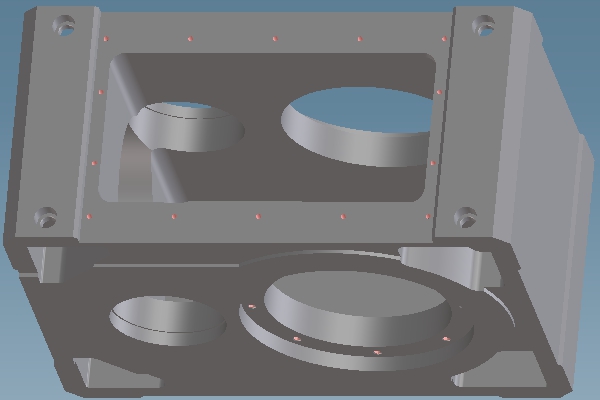
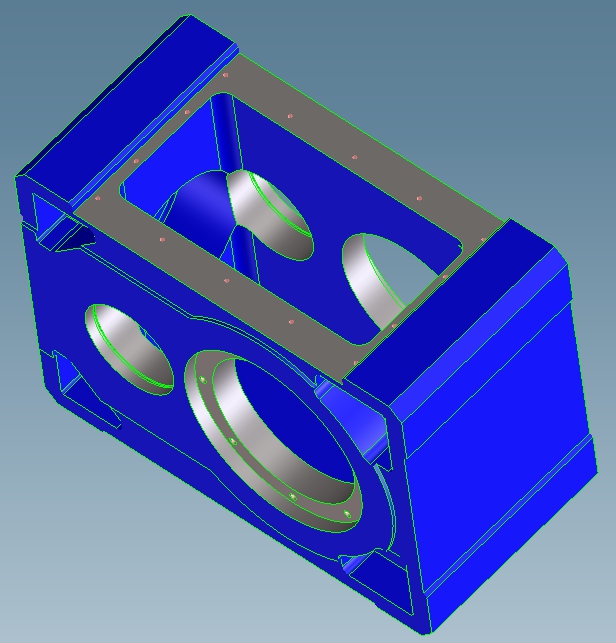
Danach sieht das Teil so realistisch aus.
Die falsch deklarierten spannend bearbeiteten Flächen können mit dem
Button
Unabhängig von der Grunfunktionalität können unnütige bzw. nicht
optimale färbung der Machining Features Flächen können mit dem Button
:Material-description
:Material-name
:Color-description
:Part-density :Part-color
:Faces-color Feste nicht nicht veräderbare Zeilen
:Material-description
:Material-name
:Color-description
:Part-density :Part-color
:Faces-color Veräderbare Zeilen
:right
:right
:right
:right :right
:right
|

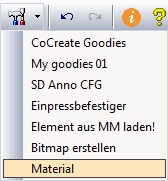 Werkzeugkiste
 Symbolleiste
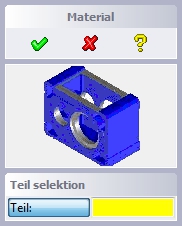 Dialog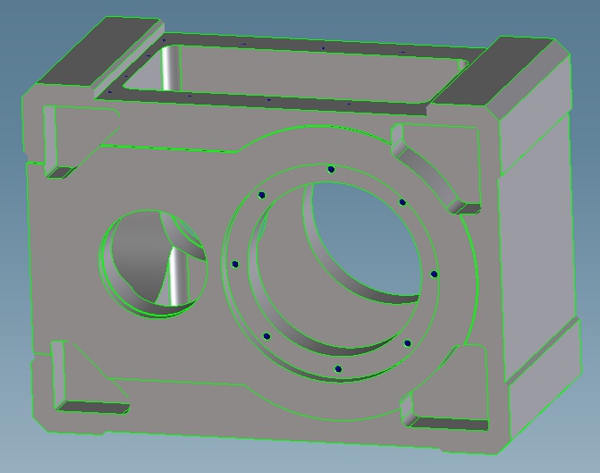
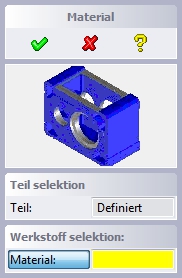
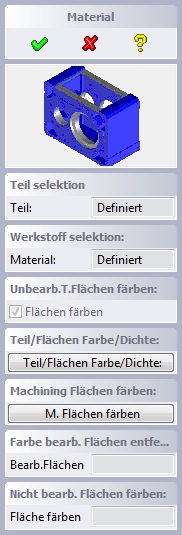
 wird das Teil und alle Teilflächen gefärbt.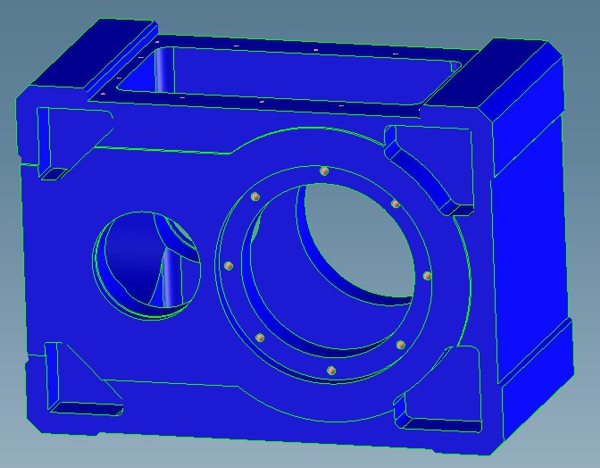
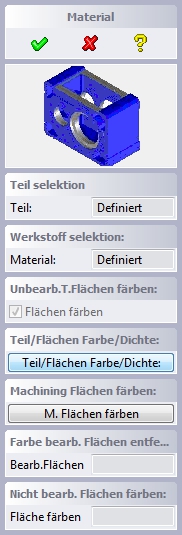
 spannend bearbeiteten Flächen selektiert werden.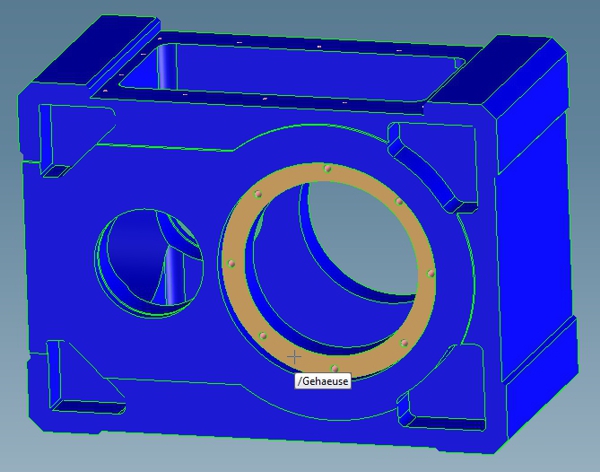
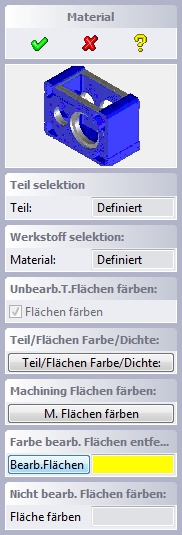
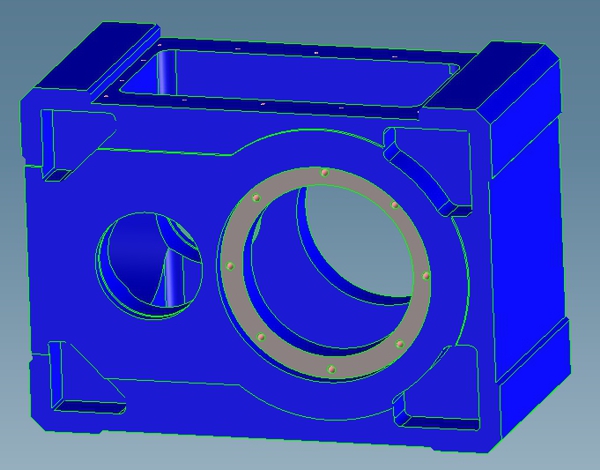
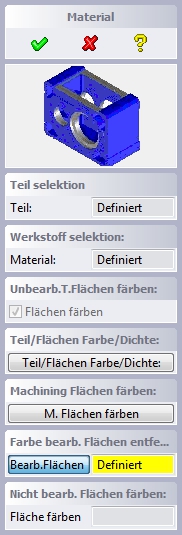
 gefärbt werden.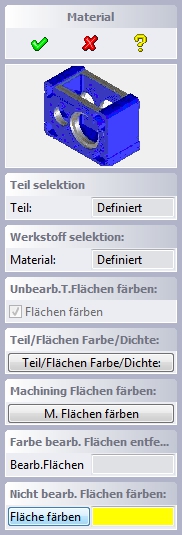
 korrigiert werden.