|
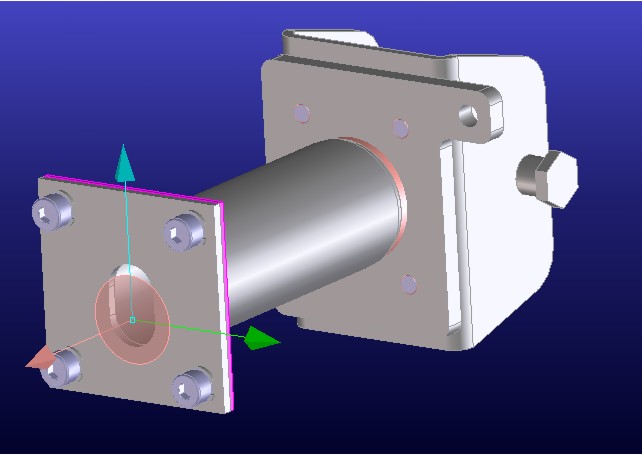
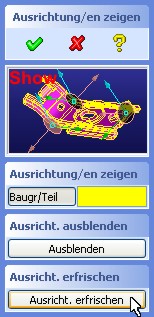
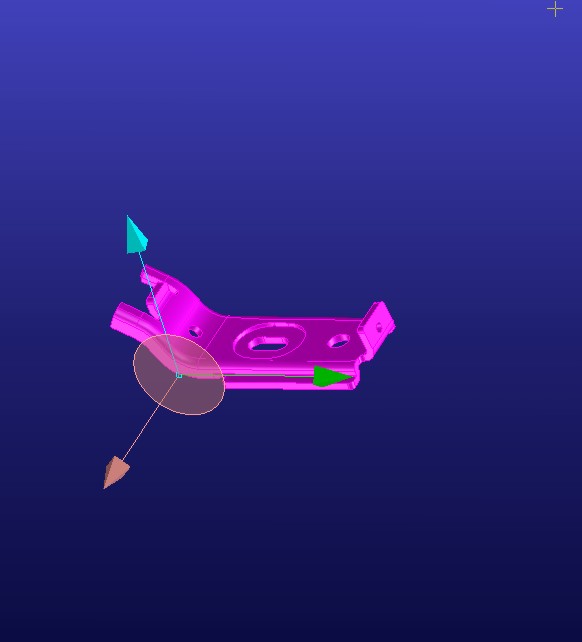
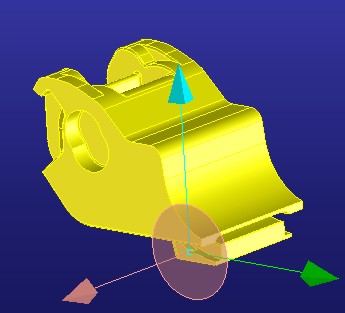
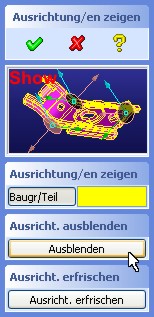
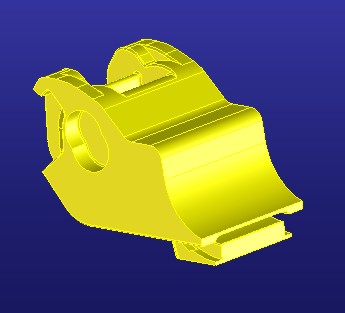
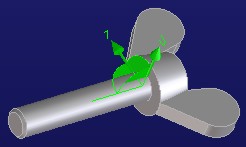
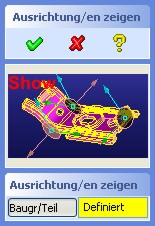
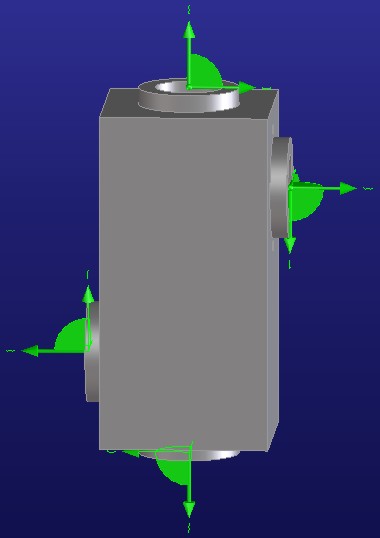
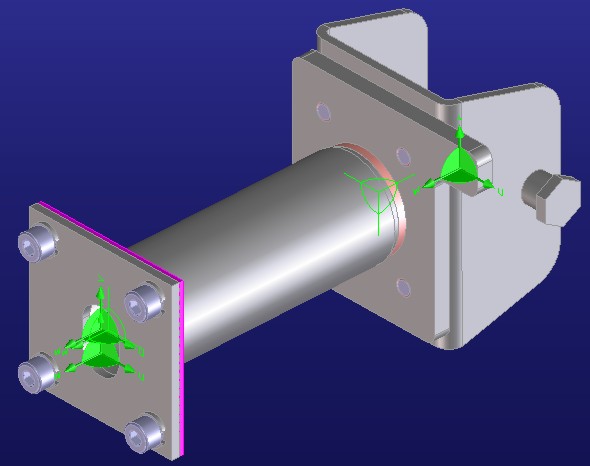
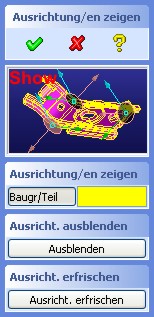
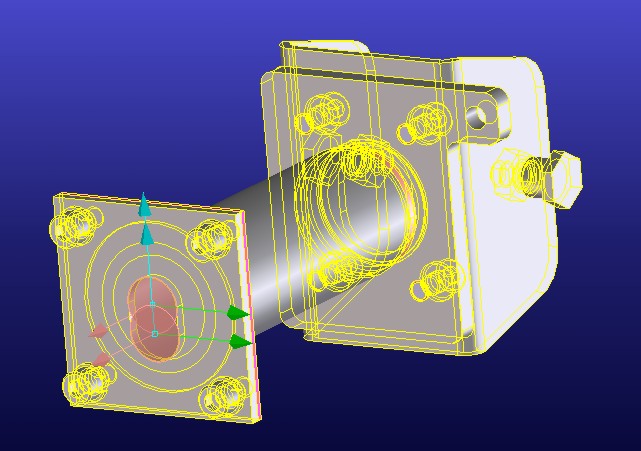
Eine bestimmte Ausrichtung kann in einem Dialog ausgewählt werden. Die Ausrichtung bleibt so lange sichtbar bis sie mittels des Buttons "Ausblenden" entfernt wird. Die Größe der Ausrichtungsdarstellung ist mittels des Buttons "Ausricht. erfrischen" anpassbar.
1. Arbeiten mit Koordinatensystemen 1.2. Anzeigen der Ausrichtungsinformationen 1.2.1. Norm- und Zuliefer-Elemente 1.2.2. Ein Einzelteil mit mehreren Ausrichtungen 1.2.3. Eine Baugruppe mit mehreren Ausrichtungen
2.2. Anzeigen der Ausrichtungsinformationen 2.2.1. Norm- und Zuliefer-Elemente 2.2.2. Ein Einzelteil mit mehreren Ausrichtungen 2.2.3. Eine Baugruppe mit mehreren Ausrichtungen 2.3. Die Darstellung der Ausrichtungsinformation erfrischen (aktualisieren) 2.4. Die Darstellung der Ausrichtungsinformation ausblenden (entfernen)
Cadenas PARTsolutions Elemente (Teile/Baugruppen): Normteile, Zulieferteile, Manage (Native Check-in)
Normteil Zulieferteil (Baugruppe) Manage (Native Check-in) CoCreate SolidLibrary und Part Library Teile
Klietsch PARTsolutions Teile
Techsoft SolidPower Teile
Cadenas PARTsolutions Elemente (Teile/Baugruppen): Normteile, Zulieferteile, Manage (Native Check-in)
Normteil Zulieferteil (Baugruppe) Manage (Native Check-in) CoCreate SolidLibrary und Part Library Teile
Klietsch PARTsolutions Teile
Techsoft SolidPower Teile
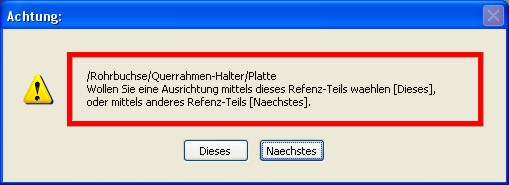
Nächste
Diese
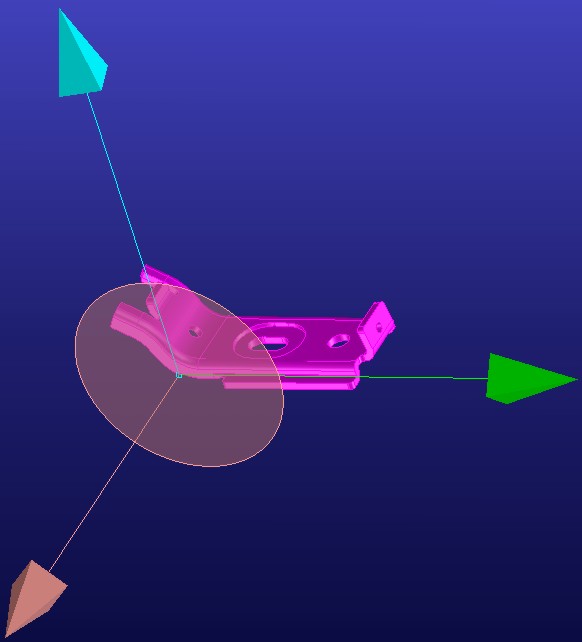
Die Größe der Darstellung ist von dem Zoom-Faktor Abhängig.
Bei der Vergrößerung wurde die Ausrichtungsinformation Eingeblendet.
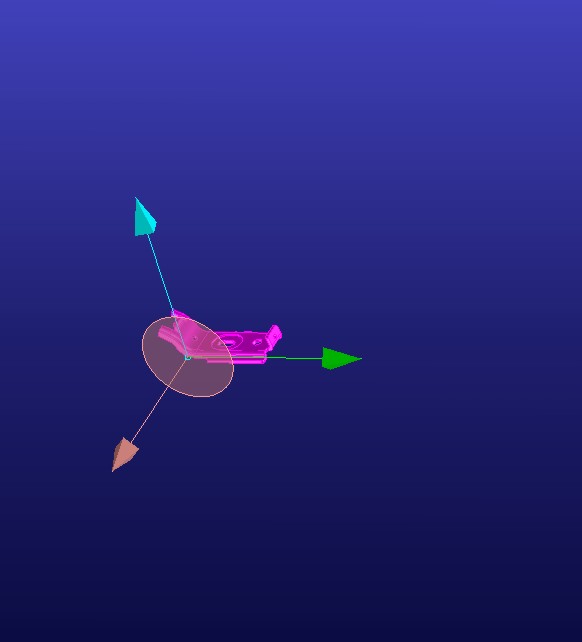
Die Ansicht wurde vergrößert (gezoomt).
Die Darstellung der Ausrichtungsinformation ist zu groß. Ausrichtung erfrischt
|


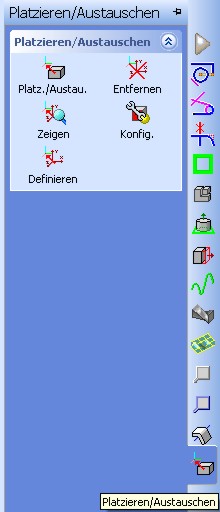 Menü
Menü
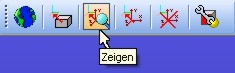 Symbolleiste
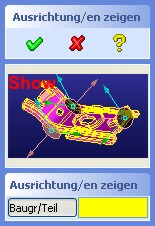 Dialog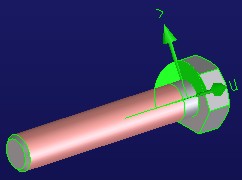
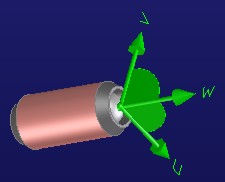
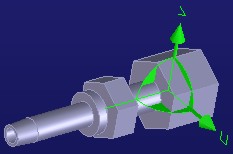
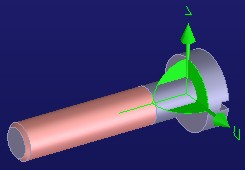 SolidLibrary
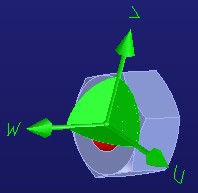 Part Library
 Teil
Teil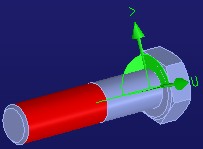 Teil
Teil
 Dialog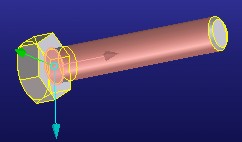
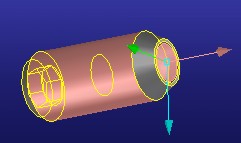
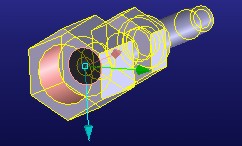
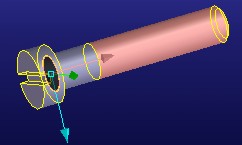 SolidLibrary
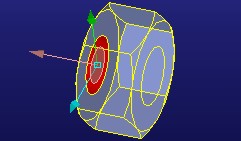 Part Library
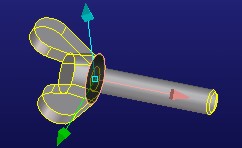 Teil
Teil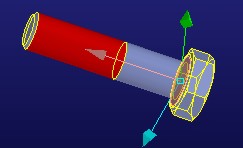 Teil
Teil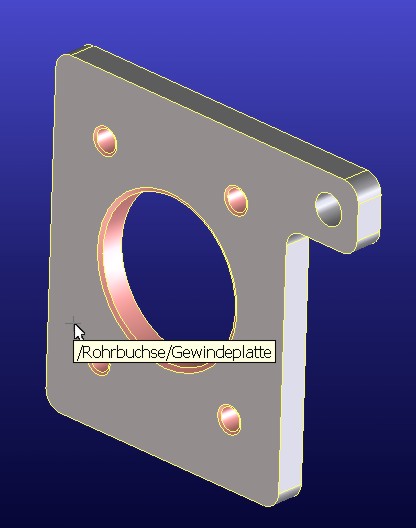
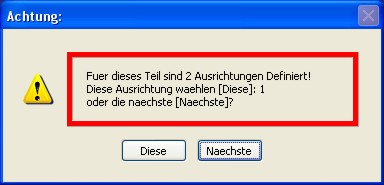
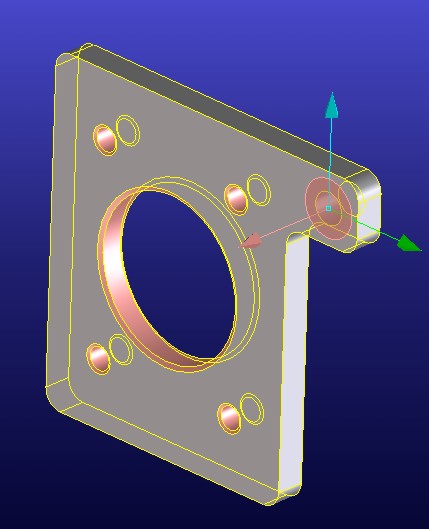
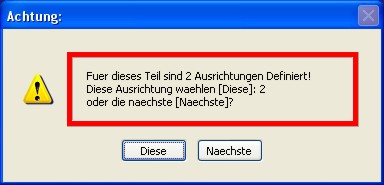
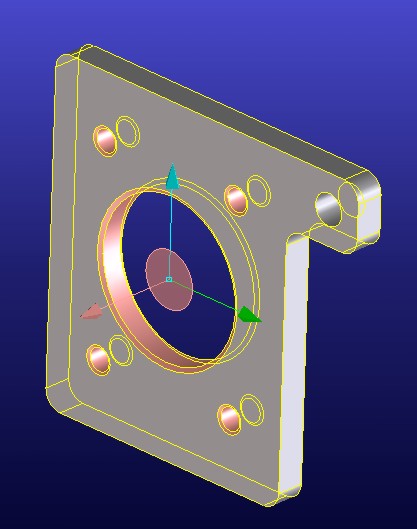
 Nächstes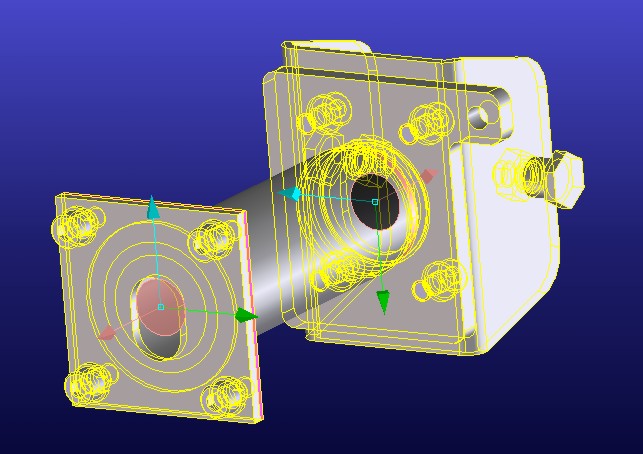
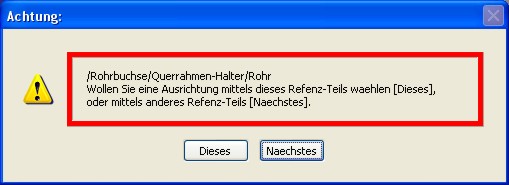 Nächstes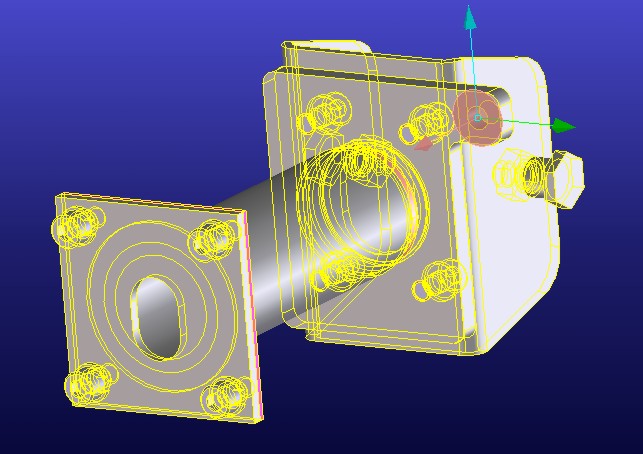
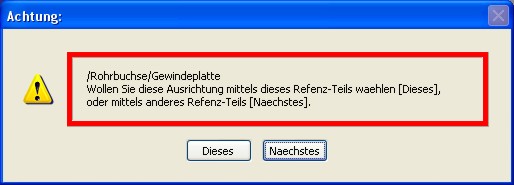 Nächstes
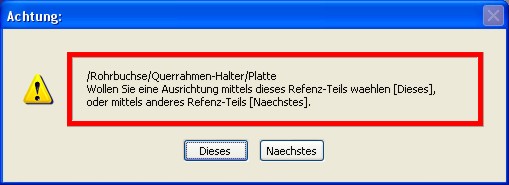 Dieses
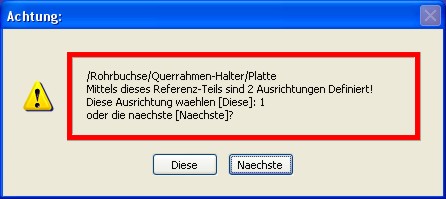 Nächste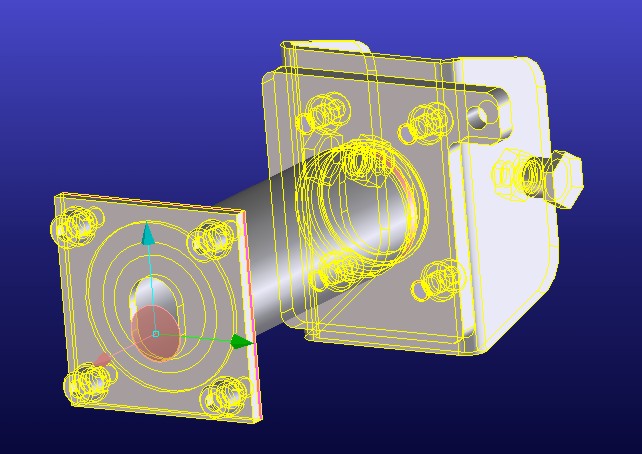
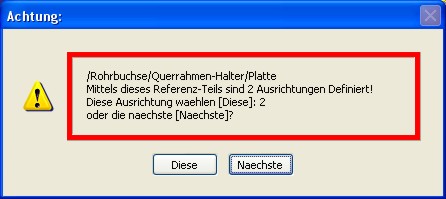 Nächste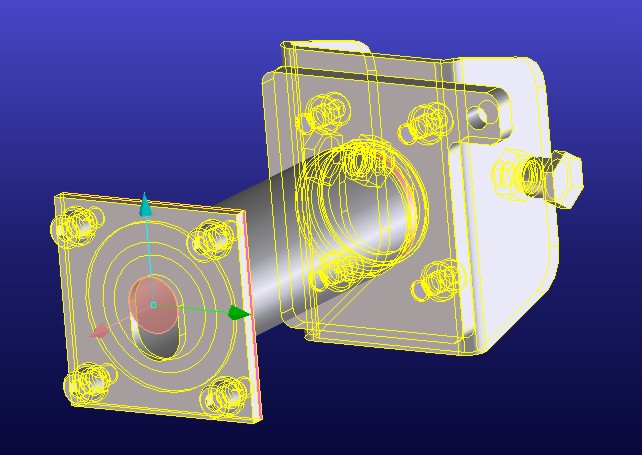
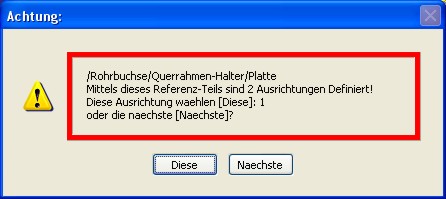 Diese
Diese